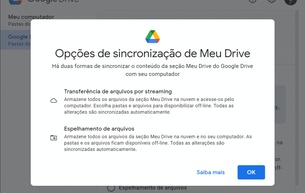
 Upload de arquivos.
 Você pode usar a Edição de arquivos do Office com os seguintes tipos de arquivo:
Observação: se você usar a Edição de arquivos do Office para editar documentos do Word, Excel ou PowerPoint anteriores ao Office 2007, eles serão salvos em um formato mais recente.
Dicas:
 clique em Editar com o Documentos/Planilhas/Apresentações Google
  .
.
 Documentos/Planilhas/Apresentações Google. Responder com este arquivo.
Para saber mais sobre o que você pode fazer com o documento, acesse a Central de Ajuda do Documentos Google.
Importante: se você tiver a extensão do Chrome para a Edição de arquivos do Office
Converter um arquivo do Office em um arquivo do Documentos, Planilhas ou Apresentações Google
Gerenciar versões e uploads de documentos
Veja abaixo o que fazer se não for possível editar seus arquivos do Office no modo off-line
Veja abaixo como agir se você tiver feito alterações off-line nos seus arquivos do Office e não conseguir ver essas edições em outro dispositivo:
Os comentários inativos poderão ser removidos se forem editados fora do Documentos Google
Saiba como ver o que mudou em um arquivo com o histórico de versões





Patrocínio (MG), - Srª Dalva Donizete de Paula aos 69 anos.
Patrocínio (MG) - Sra. Euza Ferreira da Cunha, com 75 anos.
Patrocínio/MG, o Sr. Valterson Ricardo dos Santos, aos 77 anos.
Patrocínio (MG) - José Umberto Peres, aos 70 anos.
Uberlândia (MG)- Sr. João Donizete Gonçalves, aos 67 anos.






 Menu
Menu